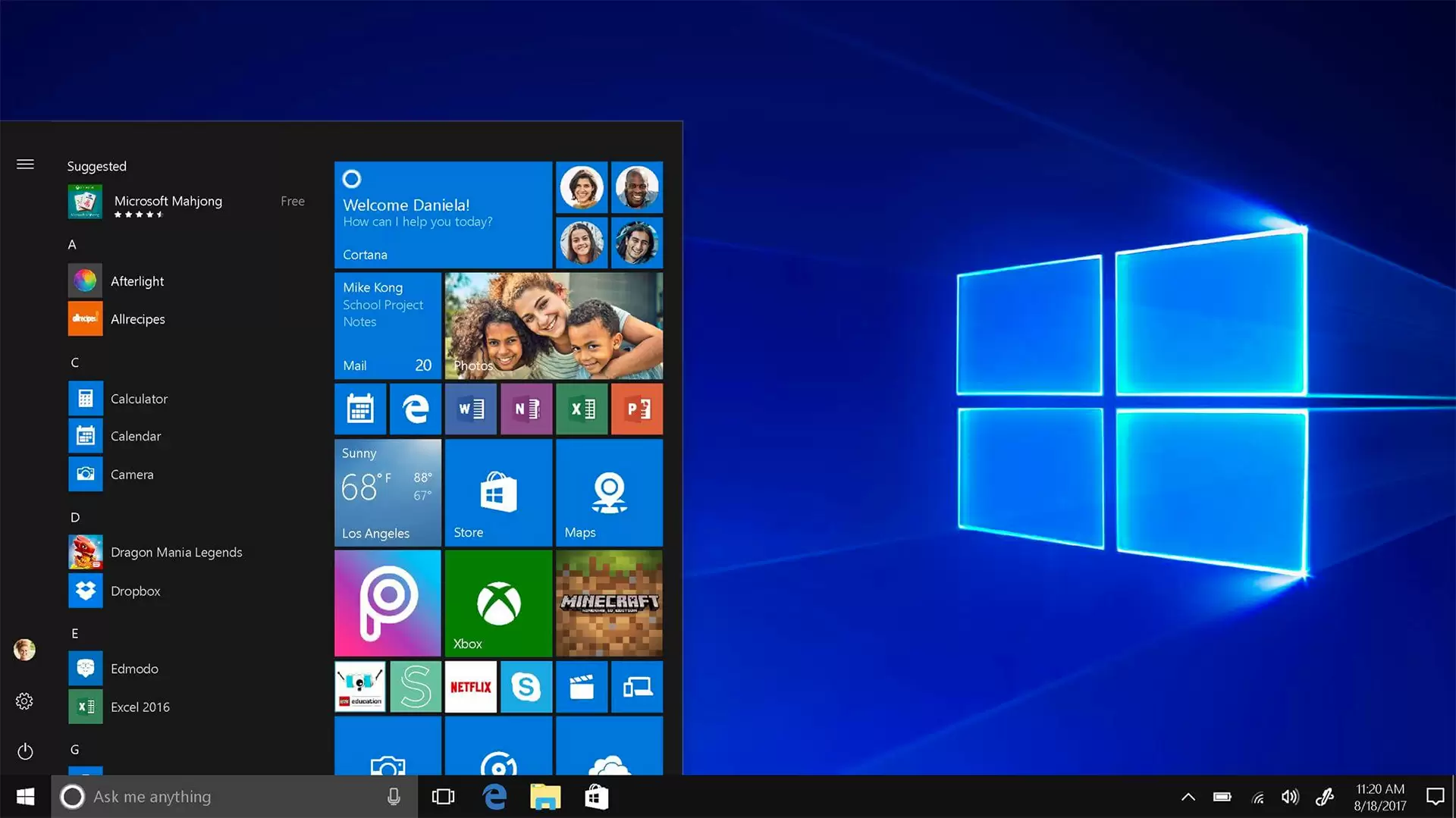
Microsoft reamintește utilizatorilor Windows 10 că PC-ul lor va „expira” în 30 de zile.

Microsoft reamintește utilizatorilor Windows 10 că PC-ul lor va „expira” în 30 de zile.

Microsoft reamintește utilizatorilor Windows 10 că PC-ul lor va „expira” în 30 de zile.

Microsoft reamintește utilizatorilor Windows 10 că PC-ul lor va „expira” în 30 de zile. Care sunt opțiunile

Chiar dacă a făcut unii pași înapoi. Microsoft nu abandonează planul de a „îngropa” Windows 10 la jumătatea lunii octombrie, cu tot cu PC-urile declarate ineligibile pentru upgrade la Windows 11.

Oficial, Windows 10 va rămâne fără suport tehnic din partea Microsoft pe 14 octombrie 2025, asta însemnând că și dacă ai plătit cândva pentru o cheie de licență originală ești lăsat în aceeași situație ca și veteranii pirateriei software.

Presat de implicațiile unor procese colective foarte costisitoare, sau poate din bunăvoință, Microsoft a lăsat câteva portițe pentru extinderea accesului la actualizări de securitate esențiale. Utilizatorii Windows 10 trebuie doar să probeze că dețin o cheie de licență validă și să se înroleze într-un program cu acces extins la actualizări de securitate. Doar că nimic nu poate fi chiar atât de simplu, planul Microsoft venind cu tot felul de condiții care ar face să roșească de furie orice militant pentru dreptul la viață privată bazat pe limitarea strictă a accesului la datele personale. Dar știm deja că din punct de vedere al modelului de business Microsoft nu e foarte departe de Google, ambele companii prosperând atât de pe urma valorificării produselor și serviciilor de creație proprie, dar mai ales prin monetizarea sistematică a oricăror date colectate de la utilizatorii respectivelor produse.

Pe 14 octombrie 2025, Windows 10, versiunea 22H2 (edițiile Home, Pro, Enterprise, Education și IoT Enterprise) va ajunge la sfârșitul perioadei de asistență. 14 octombrie 2025 va marca, de asemenea, sfârșitul asistenței pentru Windows 10 2015 LTSB și Windows 10 IoT Enterprise LTSB 2015. Actualizarea lunară de securitate din octombrie 2025 va fi ultima actualizare disponibilă pentru aceste versiuni. După această dată, dispozitivele care rulează aceste versiuni nu vor mai primi actualizări lunare de securitate și de previzualizare care conțin protecții împotriva celor mai recente amenințări de securitate.”

Ce e de făcut pentru a avea un PC cu Windows 10 protejat

Utilizatorii de Windows 10 (nepiratat) au două lucruri de făcut pentru a beneficia încă un an actualizări gratuite de securitate din partea Microsoft:

1: Activezi funcționalitatea Windows backup (gratuit). Aceasta va sincroniza setările Windows cu cloud-ul (împreună cu majoritatea datelor tale personale), OneDrive servind drept serviciu de stocare în cloud. Vei avea nevoie să te loghezi într-un cont Microsoft pentru asta. Conturile OneDrive gratuite oferă 5 GB de spațiu de stocare. Dacă depășești acest prag, va trebui să plătești un abonament pentru extinderea capacității de stocare cloud

2: Răscumperi 1.000 de puncte Microsoft Rewards („gratuit”). După înscrierea în programul gratuit Microsoft Rewards, poți câștiga puncte pentru lucruri precum utilizarea Bing Search, cumpărături în Microsoft Store, utilizarea browser-ului Edge și finalizarea misiunilor pe platforma Xbox. Din nou, vei avea nevoie de un cont Microsoft pentru acest lucru.

Metoda nr. 3: Platești 30 USD pentru a prelungi perioada de asistență. Această opțiune este disponibilă în țări din afara SUA, dar prețurile pot varia. Avantajul este că nu trebuie să-ți pui datele personale la discreția Microsoft, acesta fiind de fapt prețul pus pe „capul tău”.

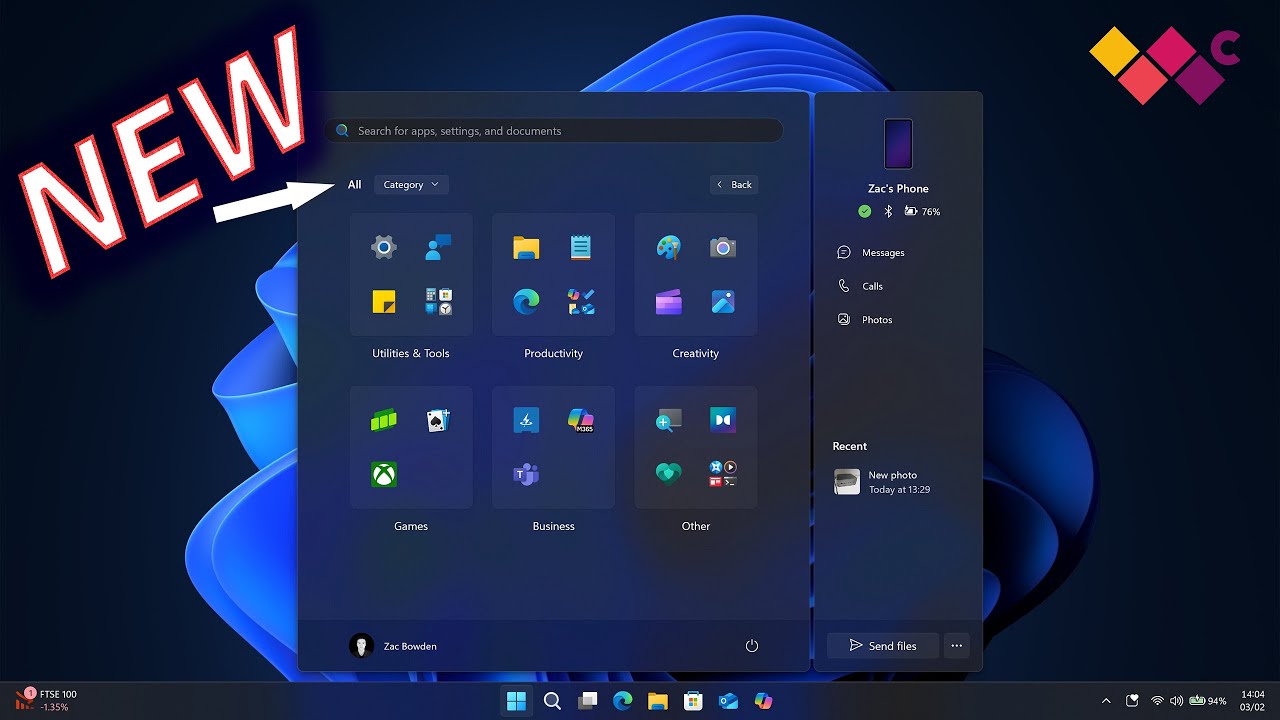
Ar mai fi și o a patra opțiune: Upgrade la Windows 11, eventual prin achiziționarea unui nou PC. De fapt, acesta era scopul urmărit de Microsoft de la bun început, împreună cu partenerii OEM și propria divizie de laptopuri și PC-uri Surface. Plătești și poți sta liniștit, până la următorul ciclu de reînnoire hardware și software.

Lasa un comentariu

Creaza un gravatar aici: www.gravatar.com

Calculatoare/Laptop-uri

1. Curățarea Hardware-ului

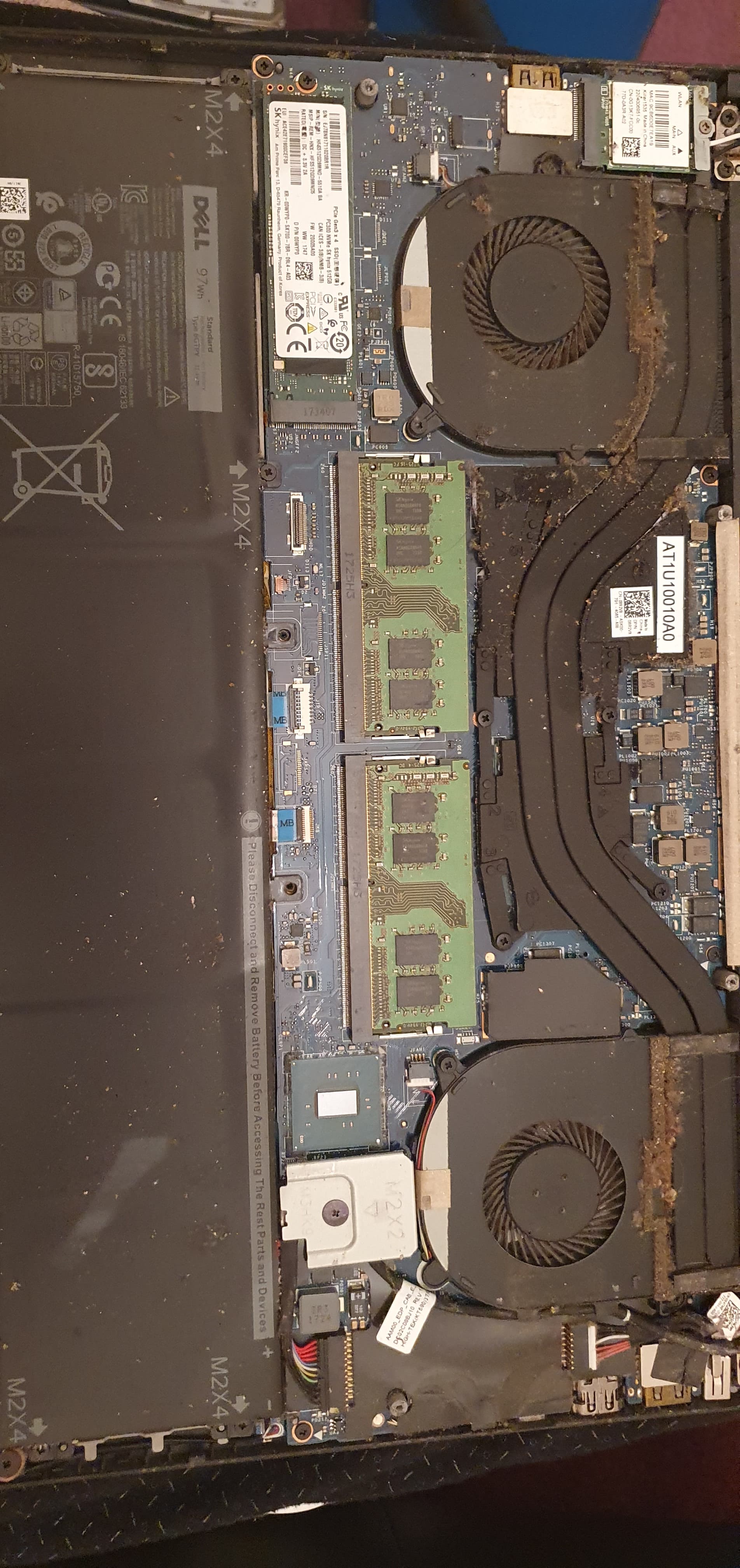
Curățarea hardware-ului este primul pas pentru optimizarea performanței PC-ului tău. În timp, praful și murdăria se pot acumula în interiorul carcasei, blocând ventilatoarele și cauzând supraîncălzirea. Ocazional, deschide carcasă PC-ului și curăță interiorul folosind o cutie de aer comprimat și un set de șurubelnițe. Asigură-te că PC-ul este oprit și deconectat de la sursa de alimentare înainte de a începe acest proces.

2. Gestionarea Programelor de Pornire

Când pornim PC-ul, unele programe se lansează automat, consumând resurse prețioase de sistem. Revizuiește lista de programe care rulează la pornire și dezactivează cele care nu sunt esențiale. Poți face acest lucru din "Managerul de sarcini" în Windows. Cu cât sunt mai puține programe care rulează în fundal, cu atât va fi mai rapidă pornirea sistemului.

3. Actualizarea Driverele și Software-ul

Actualizările de driver și software sunt esențiale pentru asigurarea funcționării corecte a PC-ului. Asigură-te că driverele pentru componentele hardware precum placă video, placa de bază și sunet sunt actualizate. De asemenea, instalează regulat actualizările de securitate ale sistemului de operare și ale software-urilor tale. Aceste actualizări nu numai că îmbunătățesc performanța, ci și te protejează împotriva vulnerabilităților de securitate.

4. Optimizarea Setărilor de Energie

Setările de energie pot influența semnificativ performanța PC-ului. În Windows, poți alege între diferite planuri de energie, cum ar fi "Balansat" sau "Înaltă performanță." Alege planul potrivit pentru nevoile tale. De asemenea, ajustează setările avansate pentru a preveni adormirea sau oprirea ecranului în timpul utilizării.

5. Utilizarea unor Programe de Optimizare

Există o serie de programe de optimizare disponibile, cum ar fi CCleaner sau AVG TuneUp, care pot ajuta la curățarea și accelerarea PC-ului. Aceste programe pot elimina fișierele temporare, reglaje inutile ale registrelor și pot efectua scanări pentru găsirea și rezolvarea problemelor de sistem.

6. Actualizarea Hardware-ului (Opțional)

Dacă PC-ul tău are câțiva ani și simți că performanța este încă în urma așteptărilor, poate fi timpul să faci upgrade la unele componente hardware. Adăugarea memoriei RAM suplimentare sau upgrade-ul la o unitate SSD pot oferi un impuls semnificativ de performanță.

Încheiem acest ghid cu un sfat: menținerea regulată a PC-ului înseamnă că acesta va rămâne o mașină de încredere pentru sarcinile tale zilnice. Cu atenție și câteva ajustări simple, poți să-ți menții PC-ul în formă maximă pentru mult timp de acum înainte.


User
da-mi idei pentru postari de blog pentru Ghid pentru Optimizarea Performanței Laptopului
ChatGPT
Desigur, iată câteva idei pentru postări de blog referitoare la ghidul pentru optimizarea performanței laptopului:

10 Sfaturi Rapide pentru a Face Laptopul Tău să Ruleze Mai Rapid: O postare care oferă sfaturi rapide și ușor de implementat pentru a îmbunătăți rapid performanța laptopului tău.

Optimizarea pentru Gaming pe Laptop: Un ghid detaliat despre cum să optimizezi un laptop pentru a obține performanțe maxime în jocuri, inclusiv ajustarea setărilor grafice și gestionarea resurselor.

Upgrade-uri de Hardware pentru Laptopuri: O discuție despre upgrade-urile hardware pe care le poți face pe laptop, cum ar fi adăugarea de RAM sau înlocuirea hard disk-ului cu un SSD, și cum acestea pot îmbunătăți performanța.

Optimizarea Windows pentru Laptop: Un ghid detaliat pentru ajustarea setărilor Windows pentru a îmbunătăți performanța și a conserva resursele laptopului.

Gestionarea Bateriei Laptopului: O postare care oferă sfaturi pentru a extinde viața bateriei laptopului și pentru a optimiza consumul de energie.

Cum să Scapi de Software-ul Inutil: Cum să identifici și să dezinstalezi programele inutile sau bloatware-ul care pot încetini laptopul.

Sfaturi pentru Optimizarea Laptopurilor Mai Vechi: Cum să faci ca un laptop mai vechi să rămână relevant și să ruleze mai bine în era tehnologiei actuale.

Securitate și Optimizare: Cum Să-ți Protejezi Laptopul și Să-l Menții Rapid: Cum să combini optimizarea performanței cu măsuri de securitate pentru a-ți proteja laptopul și datele.

Compararea Programelor de Optimizare a Laptopului: O recenzie a diferitelor programe de optimizare disponibile pentru a ajuta cititorii să aleagă cel mai potrivit pentru nevoile lor.

Aceste idei de postări de blog ar trebui să acopere o gamă variată de aspecte legate de optimizarea performanței laptopului și să ofere cititorilor tăi informații valoroase pentru a-și îmbunătăți experiența cu laptopurile lor.